
結論:毎月くり返している「集める・写す・足す・送る」の作業は、GoogleスプレッドシートのGAS(Google Apps Script)で自動化できることがあります。向いているのは、手順が毎回ほぼ同じで、ルールを言葉で説明できる作業です。進め方は、①手順を書き出す ②元データを1枚の表に整える ③まず関数で足りるか確かめる ④足りない部分だけGASにする ⑤動かす時間・失敗したときの連絡・担当を決める、の5つ。いきなり全部を自動化せず、いちばん時間を取られている1つの作業から始めるのが成功のコツです。
月末になると、各担当者の表をコピーして、1つの表に貼り付けて、合計を出して、メールで送る。多くの会社に、こうした「毎月の決まった作業」があります。1回あたりは数十分〜数時間でも、毎月、何年も続くと、大きな時間になります。このコラムでは、スプレッドシートの集計をGASで自動化する考え方と進め方を、プログラミングの経験がない方にも分かるように整理します。
GAS(Google Apps Script)とは、何ですか?
GASは、Googleが提供している、Googleのサービスを自動で動かすための仕組みです。スプレッドシートだけでなく、Gmail、Googleドライブ、カレンダー、フォームなどを、プログラムでつなげて動かせます。ご自分のパソコンにソフトを入れる必要はなく、スプレッドシートのメニューから、ブラウザ上で作れます。
大切なのは、「人が決まった手順でやっていること」を、「決まった時刻や、入力のタイミングで、自動で実行する」ところです。たとえば、次のようなことができます。
- 毎月1日の朝に、前月分のデータを集計して、結果を別のシートに書き込む
- フォームから回答が届いたら、一覧表に追記して、担当者にメールで知らせる
- 決まった期限が近い行を探して、確認のメールを送る
どんな作業が、自動化に向いていますか?
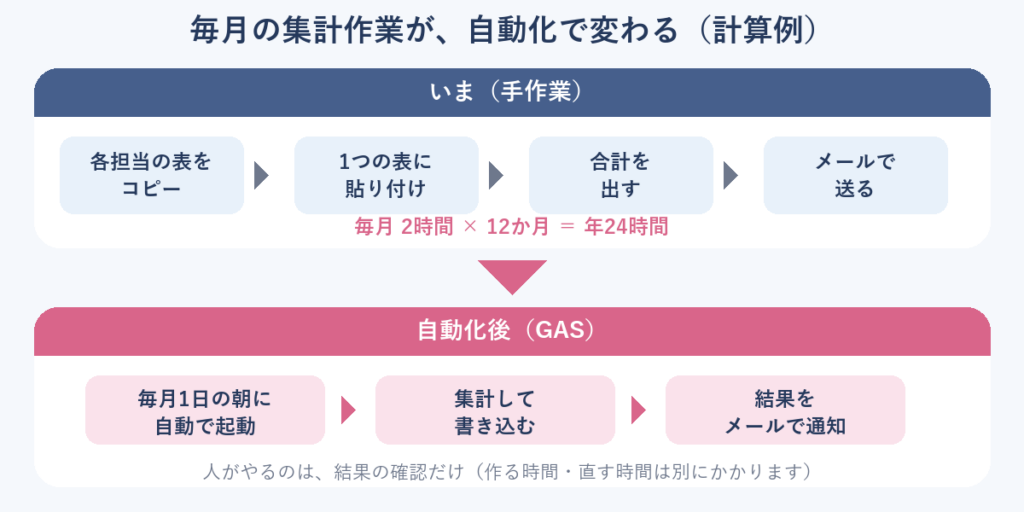
自動化できるかどうかは、「ルールを言葉で説明できるか」で決まります。次の図は、毎月の集計作業が、手作業から自動化に変わるときの流れのイメージです。
| 向いている作業 | 向いていない作業 | |
|---|---|---|
| 手順 | 毎回ほぼ同じ(コピー、貼り付け、合計、並べ替え、送付) | 毎回、人が見て判断を変える |
| データ | 列の並びや名前が決まっている | 表の形が人ごと・月ごとにバラバラ |
| 頻度 | 毎日・毎週・毎月くり返す | 年に1回だけ。しかも内容がそのつど違う |
| 例 | 月次の売上集計、担当者別の合計、締切が近い案件の通知 | 書き方が一定でない自由記述の読み取り、例外の多い判断 |
目安として、「新入社員にマニュアルを書いて渡せる作業」は、自動化できる可能性が高いと言えます。逆に、毎回「これはどうしよう」と人が考える作業は、無理に自動化せず、人に任せたままで構いません。
どのくらい時間が減りますか?
あくまで、分かりやすくするための計算例です(実際の事例や、効果の保証ではありません)。毎月2時間かかっている集計作業を、自動化で0分にできたとすると、1年で2時間×12か月=24時間です。3つの作業を同じように自動化できれば、年に72時間。単純に3日分の仕事時間が空く計算です。人件費に直すときは、時給×時間で、自社の数字を当てはめてみてください。
ただし、実際には「作る時間」と、「あとで直す時間」もかかります。作る時間を含めても、1年以内に元が取れそうかを目安にすると、判断しやすくなります。SaCの時間削減シミュレーターでも、社員数や手作業の時間から、減らせる時間の目安を試算できます(参考値であり、効果を保証するものではありません)。
関数・GAS・アプリの使い分けは?
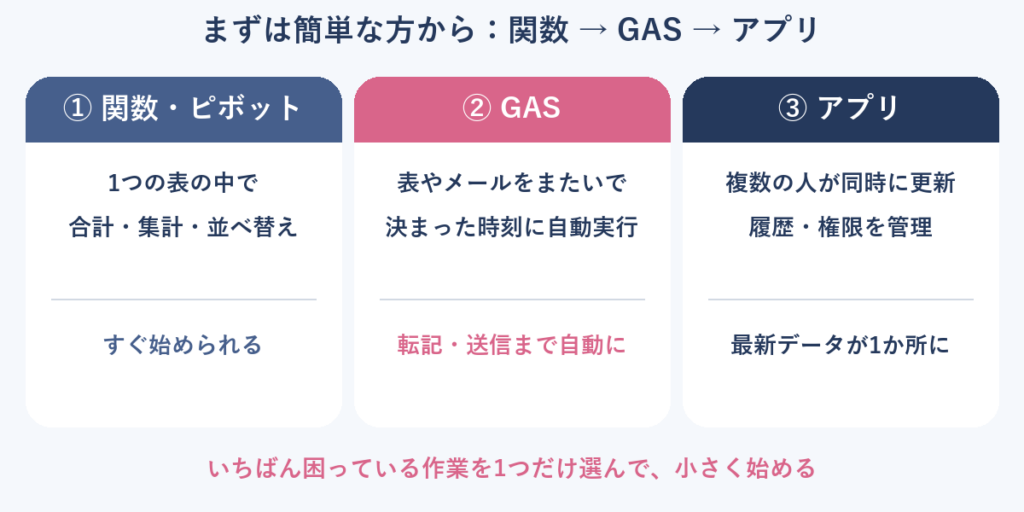
GASは便利ですが、いつでも最初の選択肢とは限りません。簡単な方から順番に試すのが基本です。
| ① 関数・ピボットテーブル | ② GAS | ③ アプリ | |
|---|---|---|---|
| 向いている場面 | 1つの表の中で、合計・集計・並べ替えをしたい | 複数の表やサービス(メール・フォーム)をまたぐ、決まった時刻に動かしたい | 複数の人が同時に入力・更新する/履歴や権限を管理したい |
| よい点 | すぐ始められる。誰でも直しやすい | 転記・送信を丸ごと自動にできる。費用を抑えやすい | 最新のデータが1か所にそろい、ミスが減る |
| 注意点 | 関数だけでは、メール送信などの自動実行はできない。表をまたぐ作業も、複雑になりやすい | 作った人にしか分からなくなりやすい。上限がある | 作る手間がかかる |
まず①の関数やピボットテーブルで足りないかを確かめ、足りなければ②のGAS、複数人での利用や履歴管理が中心の課題なら③のアプリ、という順番です。③については、Excel台帳が限界に近づく5つのサインのコラムも参考になります。
GASで集計を自動化する手順は?
次の5つの手順で、小さく始めます。
- 手順を書き出す:今、人がやっている作業を、1つずつ書きます。「どのファイルの、どのシートを開く」「どの列を、どこに貼る」「何を足す」「誰に、いつ送る」。書けない部分があれば、その部分は自動化に向いていません。
- 元データを、1枚の表に整える:列の名前、並び、日付や金額の書き方を、そろえます。ここが整っていないと、自動化しても、毎回エラーになります。
- まず関数で足りるか、確かめる:合計や条件つき集計は、関数やピボットテーブルで足りることが多いです。それでも残る「ほかの表への転記」「メール送信」「決まった時刻の実行」を、GASに任せます。
- GASを作って、コピーで試す:GASは、AIに書いてもらうこともできます(下で説明します)。必ず、本番のファイルのコピーで試し、元の表と数字が合うかを確かめてから、本番に使います。
- 動かす時間・失敗時の連絡・担当を決める:「毎月1日の朝に動かす」などの時刻を設定し、失敗したときに誰かに通知が行くようにします。担当者も決めます。
最初の数か月は、自動の結果と、これまでの手作業の結果を並べて、数字が合っているか確認してください。問題がなければ、手作業をやめます。
AIにGASを書いてもらうときの注意は?
最近は、「やりたいことを日本語で伝えると、AIがGASのコードを書いてくれる」使い方が広がっています。Excelの関数をAIに聞く方法は、Excelの関数・集計はAIに聞くのが近道で紹介しました。GASでも、考え方は同じです。そのうえで、次の4つに気をつけてください。
- やりたいことを、手順で伝える:「A列の日付、B列の担当、C列の金額があり、月ごと・担当ごとの合計を、別シートに出したい」のように、具体的に書きます。
- 書いてもらったコードの意味を、説明してもらう:「各行が何をしているか、初心者向けに説明して」と頼みます。意味が分からないまま使うと、直せなくなります。
- 本番の前に、コピーで試す:AIのコードが、いつも正しいとは限りません。誤ってデータを書き換える・消すおそれがあるため、試すのは、必ずコピーしたファイルです。あわせて、バックアップの3-2-1ルールも確認してください。
- 入れてよい情報を確かめる:顧客名や個人情報を、AIにそのまま貼り付けるのは避けます。ダミーのデータで試すのが安全です。社内のルールは、生成AIの社内ルールの作り方を参考にしてください。
AIが出した集計結果が合っているかを確かめる方法は、AIにExcelの集計をさせたら数字がズレたとき|起こりがちな失敗と、検算の3手順で解説しています。
GASを使うときの注意点(上限・属人化・権限)は?
便利な反面、次の点は、始める前に知っておくと安心です。
1. 動かせる時間などに、上限があります
Googleの公式ドキュメント(2026年11月6日に確認)には、次のような上限が書かれています。
| 項目 | 一般アカウント(gmail.comなど) | Google Workspace |
|---|---|---|
| 1回の実行時間 | 6分 | 6分 |
| トリガーの合計実行時間(1日) | 90分 | 6時間 |
| メール送信数(1日・宛先数) | 100 | 1,500(ドメイン外への宛先。ドメイン内は2,000) |
データが非常に多い作業は、6分では終わらないことがあります。また、これらの上限は、予告なく変更される場合があると公式に書かれています。作る前に、最新の公式ページで確認してください。
2. 「作った人にしか分からない」状態になりやすい
自動化は、作った人が辞めたり異動したりすると、誰も直せなくなることがあります。自動で動く設定(トリガー)は、設定した人のアカウントで動くため、そのアカウントを消すと止まるおそれもあります。対策は、①何をする仕組みか、短い説明を残す ②担当者を2人にする ③会社のアカウントで管理する、です。属人化については、業務の属人化を解消する方法も参考になります。
3. 権限の確認が出ます
初めて実行するとき、Googleから「このスクリプトが、あなたのスプレッドシートやメールにアクセスしてよいか」という確認が出ます。内容が分からないコードの権限を、そのまま許可しないことが大切です。誰かから受け取ったコードは、意味を確かめてから使いましょう。
自動化は、どこから始めればよいですか?
いきなり全部を自動化する必要はありません。AIや社内システムを定着させる方法で紹介した「1週間の時間記録」と同じ考え方で、いちばん時間を取られている作業を1つだけ選びます。月に何回、1回あたり何分かかっているかを書き出すと、自動化の効果が数字で見えます。小さく始めて、うまくいったら、次の作業へ広げましょう。
すでにExcelのマクロ(VBA)がある場合に、GASへ置き換えるかどうかの判断は、Excelのマクロ(VBA)が動かなくなったとき|直す・移す・やめるの判断と、GASへの置き換えの考え方も参考になります。
よくある質問
Q. プログラミングの経験がなくても、できますか?
簡単な自動化なら、AIに書いてもらい、意味を説明してもらいながら試すことで、取り組める場合があります。ただし、データが多い、複数のファイルをまたぐ、お金に関わる数字を扱うといった場合は、間違いの影響が大きくなります。無理をせず、専門家に相談することも選択肢です。
Q. Excel(デスクトップ版)でも、同じことはできますか?
Excelにも、マクロ(VBA)などの自動化の仕組みがあります。ただし、環境やバージョンによって、できることや設定が異なります。社内の多くの人が使っているのがExcelなら、Excelのまま整えるのか、スプレッドシートに移して自動化するのかを、先に決めておくのがよいでしょう。
Q. 無料で使えますか?
GASは、Googleのアカウントがあれば使えます。ただし、前述のとおり、一般アカウントとWorkspaceで上限が異なります。条件や上限は変更されることがあるため、公式の最新情報で確認してください。
Q. 自動化したものが、動かなくなったらどうなりますか?
Googleのサービス側の仕様変更や、表の形の変更が原因で、動かなくなることがあります。失敗したときに通知が来るようにしておくこと、手作業に戻せる手順を残しておくことが、安全な運用につながります。
まとめ:書き出す、整える、小さく自動化する
スプレッドシートの毎月の集計や転記は、手順を書き出し、元データを整え、関数で足りない部分だけをGASに任せることで、自動化できる場合があります。AIにコードを書いてもらうときは、意味を説明してもらい、コピーで試し、個人情報は入れない。そして、上限と属人化に注意しながら、1つの作業から小さく始めましょう。
「自社の集計作業が、どこまで自動化できるか知りたい」「GASで足りるのか、アプリにした方がよいのか判断したい」という場合は、SaCのシステム開発で、お使いの表や手順を確認しながら整理するご相談ができます。小規模開発は、業務を1つに絞って10万円(税別)から。業務の整理から相談したい場合は、AIコンサルティング(顧問型は月額8万円から、初回のご相談は無料)もご利用いただけます。まずは、お問い合わせから、お気軽にご連絡ください。