
結論:AIに任せたExcelの集計は、見た目がそれらしくても、数字が合っていないことがあります。起こりうる原因は、範囲のずれ、数字が文字列になっている、重複や空白行、表記ゆれ、端数の処理、AIが置いた前提の食い違いなど。防ぐには、AIの答えを「一次案」と考え、①件数を数える ②合計を別の方法でも出す ③数件を手で確かめるの3手順で検算するのが基本です。特に、お金に関わる最終確認は人が行いましょう。
「AIにExcelの集計を頼んだら、ものの数十秒で合計が出た。でも、これは本当に合っているのだろうか」。AIを使い始めた担当者の方から、よく聞かれる不安です。AIが書いてくれた関数や集計は、とても便利です。一方で、人が書いた関数と同じように、間違いが入り込むことがあります。しかも、答えが整った文章で出てくるため、間違いに気づきにくいのが難しいところです。
このコラムは、SaCが試した結果を紹介するものではありません。「起こりうる失敗の型」と「検算の手順」を、一般的な説明としてまとめたものです。例に使う表と数字は、すべて説明用に作った架空のものです。AIにExcelを聞く使い方(うまくいく側)は、Excelの関数・集計はAIに聞くのが近道で紹介しています。あわせてお読みください。
AIの答えは「一次案」と考えるのはなぜですか?
AIの出した答えは、完成品ではなく「たたき台(一次案)」として扱うのが安全だからです。Microsoftの公式ヘルプ(Copilot in Excelのよくある質問、2026年11月6日に確認)にも、Copilotは間違えたり、情報を誤解したり、不正確な結果を出すことがあること、作成されたものは頼る前に確認・編集・検証することが書かれています。また、金融・法務・医療などの機微な分野の判断には使わないよう、注意も書かれています(原文は英語です)。
ChatGPTやGeminiなど、ほかのAIサービスにも、回答が不正確な場合があるという趣旨の注意書きが、多くの場合あります。ご利用のサービスの利用規約やヘルプで確認してください(このコラムでは、Microsoftの公式ヘルプで確認できた範囲のみを書いています)。
ここで大切なのは、「AIは使えない」ではなく、「確認する場所を決めて使う」ことです。以下、まず失敗の型、次に検算の手順を説明します。
どんな失敗が起こりうるのですか?
代表的な「失敗の型」は、次の7つです。AIが必ずこう間違える、という意味ではありません。人が作る場合も含め、集計でよく起こりうることです。
説明のために、次のような架空の売上明細を使います(説明用の例です。顧客名などは入れていません)。表は2行目から9行目までの8件で、金額の合計は80,000円、担当別はA=37,000円、B=30,000円、C=13,000円です。
| 行番号 | 日付 | 担当 | 金額(円) |
|---|---|---|---|
| 2 | 10/2 | A | 12,000 |
| 3 | 10/5 | B | 8,500 |
| 4 | 10/9 | A | 15,000 |
| 5 | 10/12 | C | 6,000 |
| 6 | 10/15 | B | 9,500 |
| 7 | 10/20 | A | 10,000 |
| 8 | 10/25 | C | 7,000 |
| 9 | 10/28 | B | 12,000 |
(上の表は、説明用に作った架空のデータです。「行番号」はExcelの左端に表示される番号で、A列が日付、B列が担当、C列が金額とします。)
失敗の型1:範囲の指定がずれる
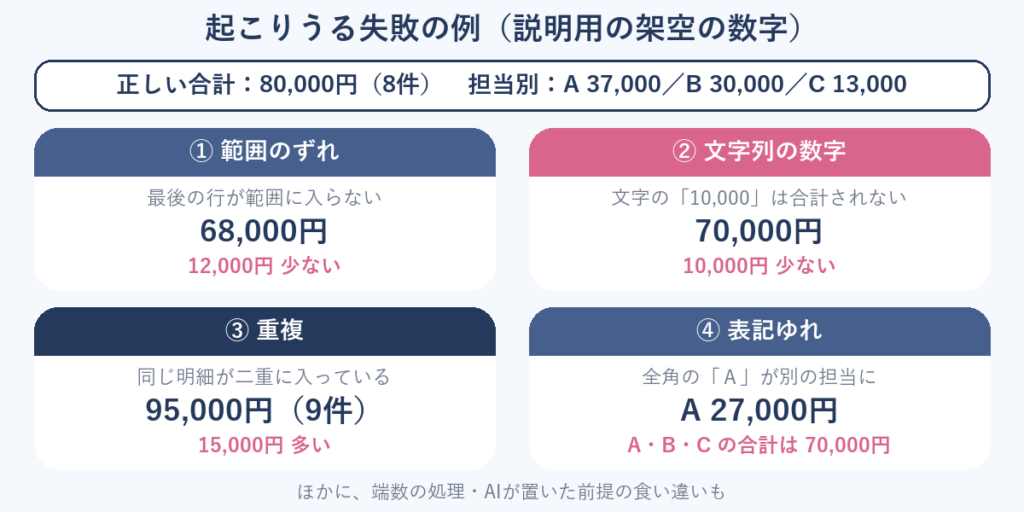
合計の式がC2:C8になっていて、最後の9行目が含まれていない、というパターンです。上の例なら、合計は68,000円(本来より12,000円少ない)になります。表の最後の行が抜けるのは、ありがちな形です。また、後から表の下にデータを足したとき、公式ヘルプ(SUM関数)には「範囲の中に行や列を挿入・削除すると参照は自動で調整されるが、範囲の外に出た場合は調整されない」とあり、表の末尾に追加した行は、範囲に入らないことがあります。
失敗の型2:参照がずれる、範囲の大きさがそろわない
1行目の式を下にコピーしたとき、範囲を固定する記号($)がないと、範囲も一緒に1行ずつずれていきます。たとえば、担当別にSUMIFSで合計を出す式を下にコピーすると、2行目の式は2〜9行目を見ていたのに、3行目の式は3〜10行目を見る、といったことが起こりえます。
また、Microsoftの公式ヘルプ(SUMIFS関数)には、条件範囲は、合計対象範囲と同じ行数・列数にする必要があること、SUMIFSは合計対象範囲が最初の引数で、似た名前のSUMIFでは3番目になることが書かれています。古い式の書き方をそのまま使うと、引数の順番を取り違える原因になります。さらに、文字を条件にするときは、条件を引用符で囲まないと、結果が0になることがあると書かれています。
失敗の型3:数字が文字列になっている
見た目は数字でも、Excelの中では「文字」として扱われているセルがあると、集計から漏れることがあります。公式ヘルプ(SUM関数)には、SUMは、テキスト値を無視して数字だけを合計すると書かれています。上の例で、7行目の「10,000」が文字列になっていたら、合計は70,000円(10,000円少ない)になります。エラーも出ないため、気づきにくいのが特徴です。他のシステムから書き出したデータや、貼り付けたデータで、起こることがあります。日付も同じで、文字になっていると、「10月分だけ集計する」といった条件にかからないことがあります。
失敗の型4:重複や空白行を見落とす
同じ明細が2回入っていると、合計が膨らみます。上の例で、4行目(15,000円)が二重に入っていたら、合計は95,000円、件数は9件になります。重複を消す機能はExcelにありますが、公式ヘルプ(重複の削除)には、元のデータから直接削除されるため、削除前に別シートやコピーに残しておくことが勧められています。また、重複かどうかの判定は、セルの実際の値ではなく、画面に表示されている内容で行われるとあり、同じ日付でも表示形式が違うと別の値として扱われる、と書かれています。AIに「重複を消して」と頼む前に、何をもって重複とするか(日付と金額と担当がすべて同じ、など)を決めておくことが大切です。
空白行や、途中に入った小計行・合計行も要注意です。これらが範囲に含まれていると、二重に数えたり、件数がずれたりします。
失敗の型5:表記ゆれで合計が合わない
「A」と「A」(全角)、「A」と「A 」(末尾にスペース)は、人の目には同じでも、Excelでは別の文字として扱われます。担当別の集計で、7行目だけ全角の「A」だったとすると、Aの合計は37,000円ではなく27,000円になり、A・B・Cの合計は70,000円で、全体の80,000円と合いません。
検索の関数でも同じです。公式ヘルプ(XLOOKUP関数)には、一致モードの既定は完全一致で、一致するものがなければ#N/Aが返ると書かれています。完全一致なので、表記が違えば見つかりません。もし、式を「エラーなら0にする」ように作ると、「見つからなかった」ことが0という数字に隠れて、気づけなくなります。
スペースを取る関数(TRIM関数)もありますが、公式ヘルプによると、これは半角のスペース(ASCIIのスペース)を取り除くよう設計されたもので、改行しないスペース(値160)は取り除けません。全角スペースの扱いは、ヘルプに記載がないため、実際のデータで試して確かめてください。
失敗の型6:端数の処理が食い違う
計算例です。税抜1,005円、2,005円、3,005円の3行に、10%の消費税をかけるとします。行ごとに四捨五入して足すと、101円+201円+301円で603円。合計(6,015円)にかけてから四捨五入すると602円です。1円の差ですが、どちらの方法で計算するか決めていないと、人とAIで結果が食い違います。端数の処理は、社内(または取引先との間)でルールを決めておき、AIにもそのルールを伝えましょう。
失敗の型7:AIが前提を置いてしまう
「売上の合計を出して」とだけ頼むと、AIは、返品(マイナスの行)を含めるのか、税込か税抜か、何月から何月までか、といった前提を自分で置いて計算することがあります。その前提が、依頼者の意図と違っていても、答えだけを見るとそれらしく見えます。対策は、頼むときに前提を書くことと、答えと一緒に「どんな前提で、どの範囲を計算したか」を書き出してもらうことです。
検算の3手順は?
失敗の型は多いですが、検算は、次の3つの手順が基本になります。特別な知識は要りません。
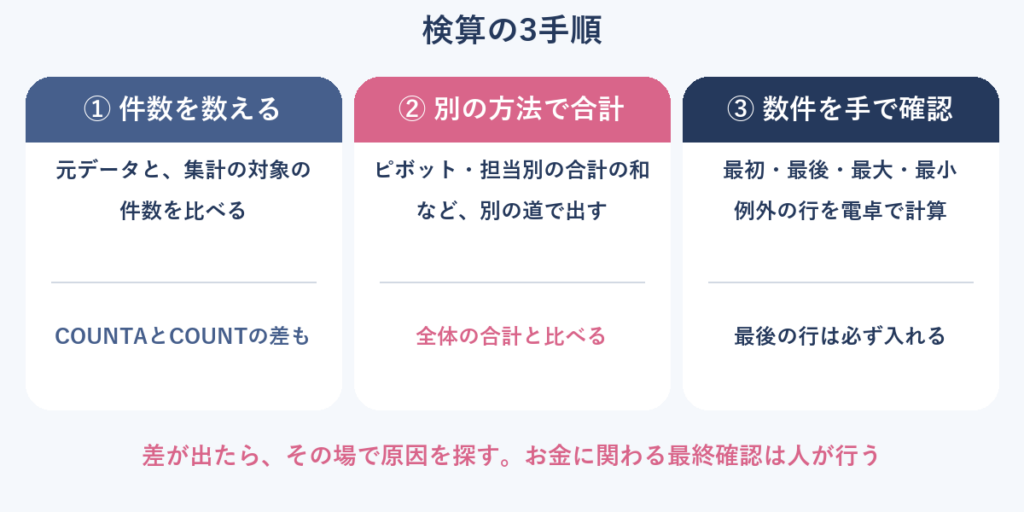
- 手順1:件数を数える。元データの件数と、AIが集計の対象にした件数を比べます。件数が違えば、範囲のずれ、重複、空白行、文字列の数字のどれかが疑えます。件数は、COUNTA関数(空白でないセルの数)とCOUNT関数(数字のセルだけの数)で数えられます。公式ヘルプ(COUNTA関数)によると、COUNTAは文字列も含めて数え、COUNTは数字のセルだけを数えます。金額の列で、COUNTAとCOUNTの結果が違えば、文字列になっている数字や、数字以外のものが混ざっているサインです。
- 手順2:合計を、別の方法でも出す。AIが出した方法とは別の方法で、もう一度合計を出して比べます。たとえば、(a)列全体を選んだときの画面下の合計、(b)ピボットテーブル、(c)担当別の合計を足したもの、を使います。たとえば、前の例(型5)のように全角の「A」が混ざっていると、担当別の合計を足しても70,000円で、全体の80,000円と違うことから、「どこか漏れている」と分かります。フィルターをかけている場合は、SUMとSUBTOTALで結果が違うことがあります。公式ヘルプ(SUBTOTAL関数)には、フィルターで除外された行は無視され、集計方法を109にすると手動で隠した行も除外される、とあります。
- 手順3:数件を、手で確かめる。表の中から数件を選び、電卓や目で計算して、AIの結果と合うか確かめます。選ぶのは、最初の行、最後の行、いちばん大きい金額、いちばん小さい金額、いつもと違う行(返品など)です。最後の行を必ず入れるのは、範囲のずれが最後に出やすいからです。
3つとも合っていれば、かなり安心できます。1つでも合わなければ、その手順で見つかった違いの数(件数・金額)から、原因を逆にたどります。たとえば、差が12,000円で、ちょうど1件分の金額なら、1件が漏れている可能性が高い、という具合です。
数式そのものを確かめる機能
Excelには、数式をチェックするための機能もあります。いずれも、数式タブにあります(公式ヘルプで確認。英語のページです)。
- 参照元のトレース/参照先のトレース:選んだセルの数式が、どのセルを使っているかを、矢印で表示します。範囲がどこからどこまでかを、目で確かめられます。
- 数式の評価:入れ子になった(関数の中に関数がある)数式を、計算される順に、1段階ずつ確かめられます。ただし、一度に評価できるのは1つのセルだけです。公式ヘルプには、IFなど一部の数式では正しく評価されない部分があること、NOWやINDIRECT、OFFSETなどを使う数式は、セルの表示と結果が異なる場合があることも書かれています。
AIに「この式が、何をしているのか、初心者向けに説明して」と頼むのも有効です。説明が自分の意図と違えば、その時点で気づけます。
AIに任せる作業と、任せない作業の線引きは?
線引きの目安は、「間違えたときの影響の大きさ」と「確認のしやすさ」です。次の表は、一般的な考え方の一例です。社内のルールとして決めておくときは、生成AIの社内ルールの作り方も参考にしてください。
| 区分 | 作業の例 | 考え方 |
|---|---|---|
| AIに任せやすい | 関数のたたき台づくり、式の意味の説明、表の整え方の提案、集計のやり方の候補出し | 結果を検算で確かめられる。間違えても、その場で直せる |
| AIに任せつつ、必ず検算する | 月次の集計、担当別・商品別の合計、重複や表記ゆれの洗い出し | 3手順の検算を行ったうえで使う |
| 人が最終確認する | 請求書・見積書の金額、給与・支払いの計算、税金や決算に関わる数字、取引先へ出す数字 | お金に直接関わる。確認した人(責任者)を決める |
| AIに入れない | 個人情報、顧客名つきの明細、パスワード | ダミーのデータで試す。社内ルールに従う |
お金に関わる最終確認は、人が行い、誰が確認したかを残すのが安全です。Microsoftの公式ヘルプも、金融などの機微な分野の判断にCopilotを使わないよう注意しています。
AIに渡す前の表の整え方は、ExcelをAIに読ませる前に|入れてはいけない列と、名前を隠す(匿名化する)方法で、最初の1週間に何を試してもらうかは、「AIがわからない」社員に最初の1週間で渡すもの|Excelの小さな成功から始める5日間の例で解説しています。
確認用シートは、どう作ればよいですか?
検算の結果を、毎回同じ形で残すために、簡単な確認用シートを作っておくと便利です。元の集計とは別のシート(または別のファイル)に、次のような表を作ります。
| 確認項目 | 元データ | AIの結果 | 差 | 確認した人・日付 |
|---|---|---|---|---|
| 件数(手順1) | 8件 | (記入) | (AIの結果−元データ) | (記入) |
| 金額列のCOUNTAとCOUNT(手順1) | 一致するか | (記入) | ― | (記入) |
| 全体の合計(手順2) | 別の方法の合計 | (記入) | (記入) | (記入) |
| 担当別の合計を足した額(手順2) | 全体の合計 | (記入) | (記入) | (記入) |
| 最初の行・最後の行(手順3) | 手で計算した額 | (記入) | (記入) | (記入) |
| 大きい金額・小さい金額・例外の行(手順3) | 手で計算した額 | (記入) | (記入) | (記入) |
「差」の列は、数式で自動計算にしておくと、0以外のときに気づきやすくなります。ここで、差が出たまま次に進まないことが約束です。シートの最後に「AIに伝えた前提(税込か税抜か、期間、端数の処理など)」を書く欄も付けておくと、次回の依頼にそのまま使えます。
こうしたシートが必要なほど、Excelの集計が複雑になっていたり、確認に時間がかかったりしている場合は、そもそもExcelの台帳が限界に近づいているサインかもしれません。Excel台帳が限界に近づく5つのサインも確認してみてください。
AIへの頼み方で、失敗を減らすコツはありますか?
頼み方を変えるだけでも、失敗の型の一部は防ぎやすくなります。
- 表の形と範囲を、先に伝える:「見出しは1行目、データは2行目から最終行まで、A列が日付、B列が担当、C列が金額」のように書きます。
- 前提を伝える:税込か税抜か、返品を含めるか、期間、端数の処理を書きます。
- 式と一緒に、確認方法も出してもらう:「この集計が合っているか確かめる方法を3つ教えて」と頼みます。
- 最終行を固定しない式にしてもらう:データが増える表では、範囲の決め方(表にする、列全体を使うなど)も相談します。
- コピーで試す:元のファイルは変えず、コピーしたファイルで試します。
導入全体の進め方は、AI導入の進め方の記事でも整理しています。
よくある質問
Q. AIが出した関数は、検算せずに使ってはいけませんか?
お金や取引先に出す数字が関わる場合は、必ず検算を勧めます。社内のメモ程度の数字でも、一度は3手順を試してから使うと安心です。AIは、間違える可能性がある道具として扱うのが基本です。
Q. 検算に時間がかかって、AIを使う意味がなくなりませんか?
手順1と手順2は、数分で済む場合もあります。確認用シートをいちど作っておけば、次回からは数字を入れ替えるだけで使えます。それでも時間がかかりすぎる場合は、集計の仕組みそのものを見直すタイミングかもしれません。
Q. どのAIなら、間違えませんか?
どのAIサービスについても、「必ず間違えない」とは言えません。Microsoftの公式ヘルプでも、Copilotは間違えることがあると書かれています。サービスによる違いよりも、検算の仕組みを持つことが大切です。
Q. 数字が合わなかったとき、AIにそのまま「間違っている」と伝えればよいですか?
伝え方によります。「合計が合いません」だけでなく、「元データは8件、合計は80,000円のはずだが、結果は68,000円だった。使った範囲と前提を書き出して」のように、差と条件を具体的に伝えると、原因を探しやすくなります。ただし、AIの説明もまた確認が必要です。数式のトレースなどで、人の目でも確かめましょう。
Q. 個人情報や顧客名の入った表を、AIに貼り付けてもよいですか?
社内のルールによります。ルールがない場合は、顧客名や個人情報を除いたダミーのデータで試すのが安全です。ルールづくりは生成AIの社内ルールの作り方が参考になります。
まとめ:一次案として使い、3手順で検算する
AIに任せたExcelの集計は、範囲のずれ、文字列の数字、重複、表記ゆれ、端数、前提の食い違いなどで、数字が合わなくなることがあります。防ぐには、AIの答えを一次案として扱い、①件数を数える ②合計を別の方法でも出す ③数件を手で確かめるの3手順で検算すること、そして、お金に関わる最終確認は人が行うことです。確認用シートを作っておけば、毎回同じ形で確認できます。
「社内でAIを安心して使うルールや、確認の仕組みを整えたい」「Excelの集計をどこまでAIに任せてよいか整理したい」という場合は、SaCのAIコンサルティング(顧問型は月額8万円(¥80,000)から、初回のご相談は無料)で、状況をうかがいながら整理するご相談ができます。まずは、お問い合わせから、お気軽にご連絡ください。