
結論:生成AIを仕事で使い始めるなら、最初の一歩はExcelがおすすめです。「やりたいこと」を日本語で伝えるだけで、使う関数(SUMIFSなど)や集計の手順を教えてくれます。答えが数字で出るので、合っているかを自分で確かめやすく、AIに慣れるのにも向いています。ポイントは、①表の作りを伝える ②出てきた式を、コピーで小さく試す ③電卓や元の数字で検算する、の3つです。
2026年9月、厚生労働省は、令和8年度の地域別最低賃金の改定額を公表しました。全国の加重平均は1,177円で、前年度から56円の引き上げです。人を増やすのが難しく、人件費も上がっていくなかで、「いまいる人が、事務作業にかける時間を減らせないか」と考える中小企業が増えています。その最初の手がかりとして、多くの会社が毎日使っているExcelと生成AIの組み合わせは、費用も手間も小さく、試しやすい方法です。
なぜ、最初の一歩にExcelが向いているのですか?
理由は、4つあります。
- すでに使っている:新しいソフトを買わなくても、いつもの表で試せます。
- 答えが数字で出る:文章と違い、結果が合っているかどうかを、確かめやすいです。
- 効果が見えやすい:毎月の集計など、同じ作業を繰り返している所ほど、かかる時間の差がはっきり分かります。
- 失敗しても被害が小さい:お客様に出す文書と違い、自分の画面で試して、合わなければ捨てればよいからです。
AIにExcelを頼むと、どんなことができますか?
関数の名前を知らなくても、「こうしたい」を文章にすれば、使う関数や手順を教えてもらえます。代表的な例は、次のとおりです。
| やりたいこと | AIへの伝え方(例) | 返ってくるもの |
|---|---|---|
| 取引先ごと・月ごとの合計を出したい | 「A列が日付、B列が取引先、C列が金額です。取引先ごと、月ごとの合計を出したい」 | SUMIFS関数の式、またはピボットテーブルの作り方 |
| 別の表から単価を引いてきたい | 「商品コードを入れると、別シートの単価が出るようにしたい」 | VLOOKUP関数(または、新しい版のXLOOKUP関数)の式 |
| 重複や入力ミスを見つけたい | 「顧客名の重複を、色で目立たせたい」 | COUNTIF関数と、条件付き書式の設定手順 |
| 毎月の手作業をまとめて自動化したい | 「毎月、この3つの作業を、ボタン1つでやりたい」 | マクロ(VBA)のコードと、使い方の説明 |
関数やマクロの書き方を暗記していなくても、「何をしたいか」を説明できれば、作業の入り口に立てます。
AIへの頼み方に、コツはありますか?
同じことを頼んでも、伝え方で、返ってくる答えの正確さが変わります。次の3つを入れると、使える答えが返ってきやすくなります。
- Excelのバージョンを伝える:新しい関数(XLOOKUPなど)は、古い版では使えないことがあります。「Excel 2019です」「Microsoft 365です」のように伝えます。
- 表の作りを伝える:何列目に何が入っているか(見出し)と、何行目から始まるかを、書きます。
- ほしい結果を、具体的に書く:「集計したい」ではなく、「取引先ごと・月ごとに、金額の合計を、別の表に出したい」のように書きます。
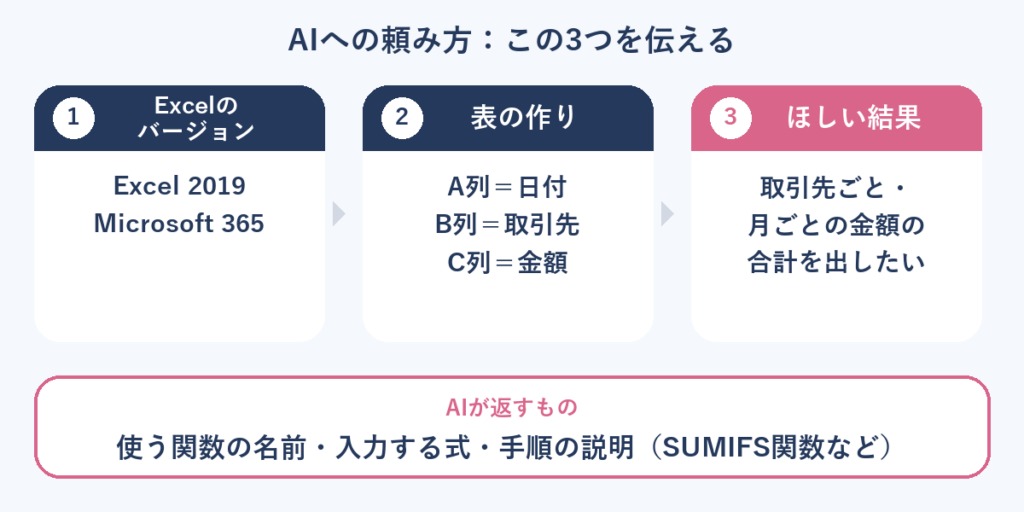
たとえば、次のように書きます。
Excel 2019を使っています。シート「売上」のA列が日付、B列が取引先名、C列が金額で、2行目から入力されています。シート「集計」に、取引先ごと・月ごとの金額の合計を出したいです。使う関数と、入力する式を、初心者向けに教えてください。
実際に試すときの、3ステップは?
- コピーで試す:元のファイルは必ず保存しておき、コピーしたファイルで試します。
- 小さな範囲で確かめる:数行分だけで式を入れて、思ったとおりに動くかを見ます。
- 検算する:電卓や、これまでの数字と、数件を突き合わせます。合っていれば、全体に広げます。

AIの答えが、いつも正しいとは限りません。式が間違っていたときは、「この式を入れたら、#VALUE! と表示されました」のように、出たエラーをそのまま伝えると、直してくれることが多いです。
使うときに、気をつけることは何ですか?
- 実際のお客様の名前や金額を、そのまま貼り付けない:表の見出しと、ダミーの数行(「A社」「100,000」など)に置き換えて相談します。サービスによっては、入力した内容が、サービスの改善に使われる設定があります。使う前に、設定を確認しましょう。社内のルールづくりについては、生成AIの社内ルールのつくり方も参考にしてください。
- マクロは、実行する前に保存とバックアップ:マクロは、ファイルの内容を一度に書き換えることがあります。必ずコピーで試し、AIに「このコードは何をしますか?」と説明してもらってから実行します。出どころの分からないマクロは、動かさないようにします。
- 最後は、人が確認する:請求書や給与に関わる数字は、AIの式を使った場合でも、必ず人が確かめます。
Excelだけでは、限界を感じたら?
AIに式を作ってもらっても、「人ごとにExcelのファイルが違う」「最新のファイルがどれか分からない」「入力のたびに、別の表へ転記している」といった状況は、残ります。こうした場合は、Excelを、会社全体で使うアプリにまとめる方法があります。SaCのシステム開発では、お使いのExcelのデータを確認したうえで、アプリへ移す方法をご案内しています。
AIの活用全体の進め方を知りたい場合は、AI導入の進め方のコラムもご覧ください。
個人の工夫を、会社全体で続く形にする方法は、AIや社内システムを定着させる方法をご覧ください。
Excel台帳が限界に近づくサインと、アプリにまとめる目安は、Excel台帳が限界に近づく5つのサインのコラムでくわしく紹介しています。
よくある質問
Q. Excelの知識が、ほとんどなくても大丈夫ですか?
大丈夫です。まずは、「いま困っている作業」を、日本語で書くところから始めます。分からない言葉が出てきたら、「初心者向けに、手順を1つずつ教えてください」と頼むと、細かく説明してくれます。
Q. 無料のAIでも、できますか?
簡単な関数や、集計の方法の相談なら、無料で使えるサービスでもできることが多いです。ただし、サービスごとに、入力した内容の扱いが違います。お客様の情報などは入れず、設定と利用規約を確認してから使いましょう。
Q. 毎月の集計を、完全に自動にできますか?
マクロ(VBA)を使えば、決まった手順の作業は、ボタン1つにまとめられます。ただし、元データの形が毎回違う場合や、複数の人が同じファイルを触る場合は、うまく動かないことがあります。そうしたときは、仕組みそのものを見直す方が、長く使えます。
Q. AIが出した式が、間違っていたらどうなりますか?
だからこそ、コピーで試して、検算するのが大切です。小さな範囲で確かめてから広げれば、間違いに早く気づけます。エラーの内容を伝えれば、AIに直してもらうこともできます。
まとめ:まずは「いつもの表」で、1つ試す
生成AIを使い始めるのに、特別な準備はいりません。いま使っているExcelで、表の作りを伝え、コピーで試し、検算する。この3つを守れば、小さく安全に、効果を確かめられます。毎月繰り返している集計や転記が1つ短くなるだけでも、人手不足の現場には、大きな助けになります。
「自社では、どの作業から始めればよいか分からない」「社内でAIを使うルールも一緒に整えたい」という場合は、SaCのAIコンサルティングで、ご相談いただけます。顧問型のAIコンサルティングは月額8万円(¥80,000)からで、初回のご相談は無料です。社員向けの研修をご希望の場合は、AIセミナーもご用意しています。まずは、お問い合わせから、お気軽にご相談ください。