
結論:Office 2021のサポートは、2026年10月13日に終了しました。終了後もExcelなどのアプリは動く可能性がありますが、セキュリティ修正・バグ修正・ソフトウェア更新・電話やチャットでのサポートが提供されなくなり、延長サポートもありません。まず、社内のパソコンに入っているOfficeの版と台数を確かめ、Microsoft 365などの移行先を決めて、マクロ(VBA)やアドインが新しい版で動くかを先に試すのが、安全な進め方です。
「Excelはまだ普通に開けるから、このままでいいのでは」。サポート終了のお知らせを見ても、現場ではそう感じやすいものです。しかし、動くことと、安全に使い続けられることは別の話です。このコラムでは、Microsoftの公式情報をもとに、何が止まるのか、自社の版をどう確かめるか、どこへ移行できるか、Excelで先に確認することは何かを整理します。なお、情報は2026年11月10日に確認したものです。製品の扱いは変わることがあるため、実際の判断の前に、公式のページをご確認ください。
Office 2021のサポートはいつ終わりましたか?
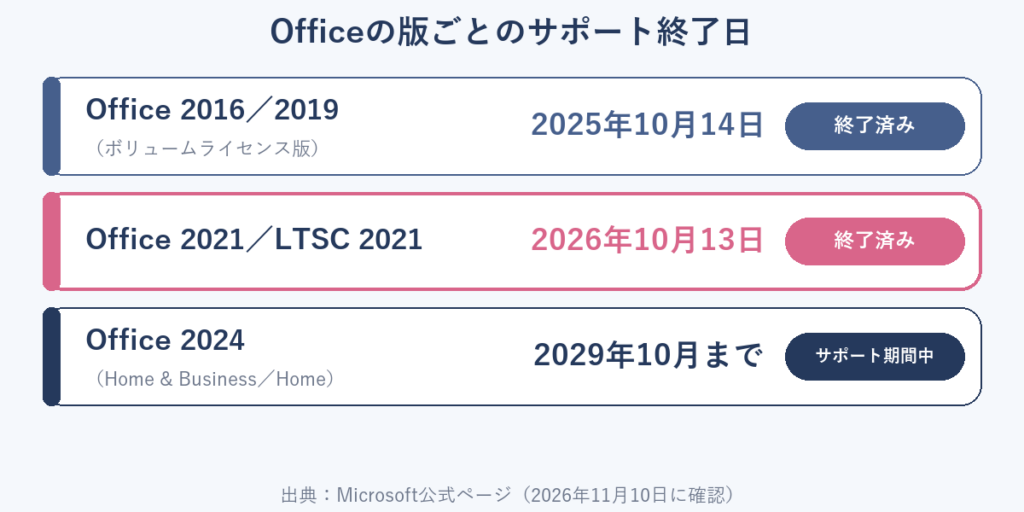
Microsoftの公式ページによると、Office 2021のサポートは2026年10月13日に終了しています。この記事を書いている11月10日の時点では、終了から約4週間がたった状態です。ボリュームライセンス版のOffice LTSC 2021も、同じ2026年10月13日です。
対象になるのは、Microsoftのライフサイクルのページに載っている、次の版です。
- Office 2021:Home and Business/Home and Student/Professional(Mac版を含む)
- Office LTSC 2021:Standard(Mac版を含む)
古い版は、すでに先に終わっています。Microsoftのページには、ボリュームライセンス版のOffice 2019とOffice 2016が2025年10月14日、Office 2013が2023年4月11日に終了した、と載っています。社内に古いパソコンが残っていないかも、あわせて確かめましょう。
サポートが終わると、Excelは使えなくなりますか?
Microsoftの公式ページには、「すべてのOffice 2021アプリは引き続き動作する可能性があります」とあります。ただし、深刻な問題につながりうるセキュリティリスクにさらされる可能性がある、とも書かれています。止まるのは、次のものです。
- 脆弱性に対するセキュリティ修正プログラムや、バグの修正
- ソフトウェアの更新プログラム
- 電話やチャットによるテクニカルサポート
- コンテンツの更新(ほとんどのオンラインヘルプは削除される、と書かれています)
また、延長サポートや、延長セキュリティ更新プログラム(ESU)は提供されない、と明記されています。つまり、「お金を払えば、もう少し更新を受けられる」という道は、公式には案内されていません。
ここで注意したいのは、Excelはメールの添付ファイルやダウンロードしたファイルを開く機会が多いソフトだという点です。更新が止まったソフトを使い続けると、新しく見つかった弱点が修正されないままになります。ウイルス対策やバックアップ、入られた場合の備えについては、サイバー攻撃は防ぎきれない時代へとバックアップの3-2-1ルールの記事もご覧ください。
自社のOfficeが何の版か、どう確認しますか?
次の手順で、台数と版を一覧にします。画面の名前は、Officeの版や更新状況によって少し違うことがあります。
- パソコンの一覧を作る:Excelを使っている人と、パソコンの台数を書き出します(共有パソコン・予備機・自宅から使っているものも含めます)。
- Excelを開き、[ファイル]メニューの[アカウント]などで製品情報を見る:「Office 2021」「Microsoft 365」などの表示を、一覧に書きます。
- 購入の記録を探す:パソコンに最初から入っていたもの(プリインストール)、買い切りで購入したもの、サブスクリプションのどれかを、請求書や契約書で確かめます。
- 版ごとに色分けする:「サポート終了済み(Office 2021・2019・2016など)」「サポート中」「不明」に分けます。
- 不明なものは、購入先や管理している会社に聞く:推測で進めず、記録を確認します。
社内のパソコンやソフトの全体を見直すなら、年末のIT・ホームページ棚卸しチェックリストの記事も参考になります。
移行先には、どんな選択肢がありますか?
MicrosoftのOffice 2021のページでは、新しいバージョンのOfficeへのアップグレードが勧められており、購入や試用の案内としてMicrosoft 365が挙げられています。Microsoftの別のページ(Microsoft Learn)では、移行先の選択肢として次の2つが説明されています。
| 選択肢 | 特徴(Microsoftの説明から) | 向いている場合 |
|---|---|---|
| Microsoft 365(Microsoft 365 Apps) | サブスクリプション。継続的に更新され、毎月新しい機能が提供される。ユーザーごとのライセンスで、複数の端末に入れられる | ほとんどの事業所。常に更新されたOfficeを使いたい場合 |
| Office LTSC 2024 | ボリュームライセンスでの1回限りの購入。1ライセンスにつき1台。最初のリリース時の機能のみで、機能更新はない。特定のシナリオ向け | 機能更新を受け入れられない機器、製造現場の制御用の機器、インターネットに接続できない特殊なシステムなど |
このほか、買い切り型のOffice 2024(Home & Business/Home)もあり、Microsoftのライフサイクルページでは2029年10月までとなっています。ただし、業務で使う場合にどの製品が使えるか(ライセンスの条件)は、購入先やMicrosoftで必ず確認してください。このコラムでは、各製品の価格や、ライセンスの細かい条件までは確認できていないため、書いていません。
なお、Microsoftは、Officeを新しくするときは、古い版のOfficeを先にアンインストールすることを勧めています。入れ替えの手順は、購入先や管理している会社の案内に従ってください。
移行の前に、Excelで確認することは?
Microsoftのガイドには、新しい版へ移行する前に、業務に欠かせないVBAマクロ、Microsoft以外のアドイン、複雑なドキュメントやスプレッドシートをテストして、互換性を評価すると書かれています。Excelで業務を回している会社では、特にここを先に確認するのが安全です。
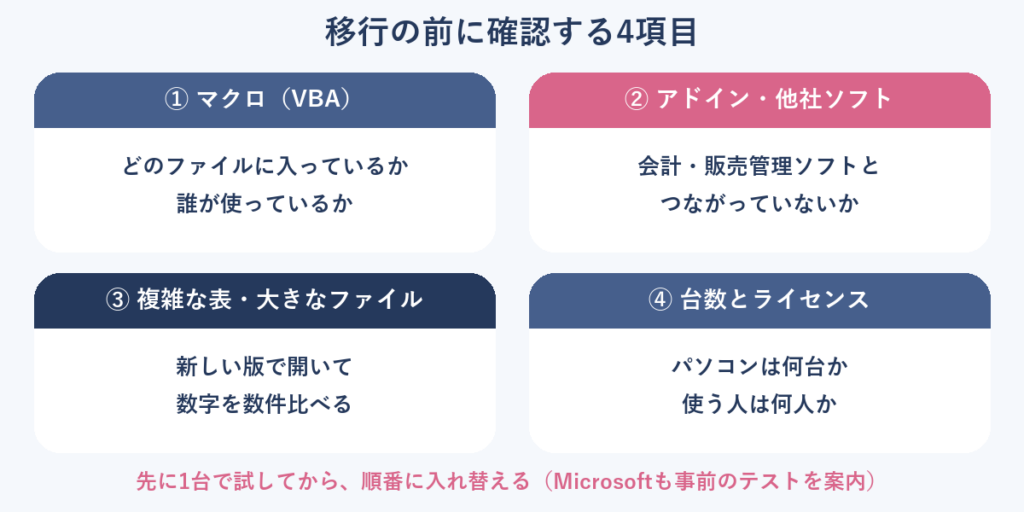
- マクロ(VBA)が入ったファイル:どのファイルにマクロがあり、誰が、どの業務で使っているかを書き出します。作った人が辞めていて、中身が分からないものは、優先して確認します。マクロの扱いは、Excelのマクロが動かなくなったときの判断の記事が参考になります。
- アドインや他社ソフトとの連携:会計ソフト・販売管理ソフトなどから書き出したExcelや、Excelに読み込むためのアドインがないかを確認します。
- 複雑な表・大きなファイル:関数が多い表、他のファイルを参照している表、ピボットテーブルなどは、新しい版で開いて、数字が変わらないかを、数件比べます。
- 台数とライセンスの数:移行する台数と、使う人の数を確認します。担当者が兼用しているパソコンや、予備のパソコンが漏れやすいところです。
Excelの台帳がすでに限界に近い場合は、Officeの入れ替えが、仕組みを見直す機会にもなります。目安は、Excel台帳が限界に近づく5つのサインで紹介しています。
今週から始める、現実的な進め方は?
- 版と台数を一覧にする(前の章の手順)。
- バックアップを取る:移行の前に、重要なExcelファイルのコピーを別の場所に残します。
- 移行先を決める:多くの事業所ではMicrosoft 365が候補になります。業務の条件によって違うため、購入先に確認します。
- 1台で先に試す:マクロや主要な表を、新しい版で開いて確認します。数字を数件、手で比べます。
- 問題がなければ、順番に入れ替える:サポート終了済みの版が入ったパソコンから、優先して進めます。
すべてを一度に変える必要はありません。まず「何が、どれだけあるか」を知ることが、最初の一歩です。
よくある質問
Q. Office 2021のExcelは、もう起動しませんか?
Microsoftの公式ページでは、Office 2021のアプリは「引き続き動作する可能性があります」とされています。ただし、セキュリティ修正やソフトウェア更新が提供されなくなるため、使い続けるほどリスクが増える点は変わりません。
Q. サポート終了後も、使い続けて問題ありませんか?
Microsoftは、できるだけ早く最新のOfficeへアップグレードすることを強く勧めています。やむを得ず使い続ける場合も、インターネットにつなぐ範囲を減らす、不審なファイルを開かない、バックアップを取るなど、リスクを減らす工夫が必要です。どこまでの対応が必要かは、社内の事情によって違います。
Q. Office 2019やOffice 2016を使っています。大丈夫ですか?
Microsoft Learnのページでは、ボリュームライセンス版のOffice 2019とOffice 2016のサポートは、2025年10月14日に終了しています。Office 2021よりも先に終わっているため、優先して対応を検討しましょう。
Q. 新しい版にすると、今のExcelのマクロはそのまま動きますか?
「必ず動く」とは言えません。Microsoftも、VBAマクロやアドインは移行前にテストして確認するよう案内しています。ファイルごとに、新しい版で動作を確認してください。
Q. 買い切りとサブスクリプションは、どちらがよいですか?
使い方によります。Microsoftの説明では、Microsoft 365は継続的に更新され、買い切り型のOfficeは購入時の機能が中心になります。価格や、業務で使えるライセンスの条件は、購入先やMicrosoftで確認してください。
まとめ:まず「何の版が、何台あるか」を確かめる
Office 2021とOffice LTSC 2021のサポートは、2026年10月13日に終了しました。終了後もExcelは動く可能性がありますが、セキュリティ修正や更新が止まり、延長サポートもありません。まず、版と台数の一覧、重要なファイルのバックアップ、マクロとアドインの確認、移行先の決定の順で進めましょう。日付や製品の扱いは、実際の判断の前に、Microsoftの公式ページで最新の情報を確認してください。
なお、Officeのライセンスの購入や、パソコンの入れ替えについては、購入先や機器の販売会社にご確認ください。SaCでは、Excelの業務の見直しや、Excelなどのデータを使った小規模なシステム開発(10万円(税別)から。Excelのデータ移行可)について、ご相談をうかがえます。また、「どの作業から見直すか」の整理はAIコンサルティング(顧問型は月額8万円(¥80,000)から、初回のご相談は無料)で承ります。まずは、お問い合わせから、お気軽にご連絡ください。