

結論:VLOOKUPとXLOOKUPは、どちらも「コードや名前から、別の表の値を探して持ってくる」ExcelのLOOKUP(照合)関数です。Microsoftの公式ページによると、XLOOKUPは既定で完全一致になり、検索する列の左側にある値も返せ、見つからないときの表示も決められます。ただし、Excel 2016・2019では使えないとされています。切り替える前に、使っているExcelの版と、ファイルを渡す相手の版を確認するのが先です。
見積書や請求書、在庫表のExcelで、「商品コードを入れたら、商品名と単価が出る」仕組みを使っている会社は多いはずです。その多くはVLOOKUP関数です。一方で、新しい関数のXLOOKUPが出てから、「どちらを使えばいいのか」「全部書き換えるべきか」と迷う声もあります。このコラムでは、Microsoftの公式情報をもとに、2つの違い、切り替えてよい場合といけない場合、切り替える前の確認手順を整理します。例はすべて説明用のものです。情報は2026年11月11日に確認したものなので、実際の作業の前に、公式ページもご確認ください。
VLOOKUPとXLOOKUPは、書き方がどう違いますか?
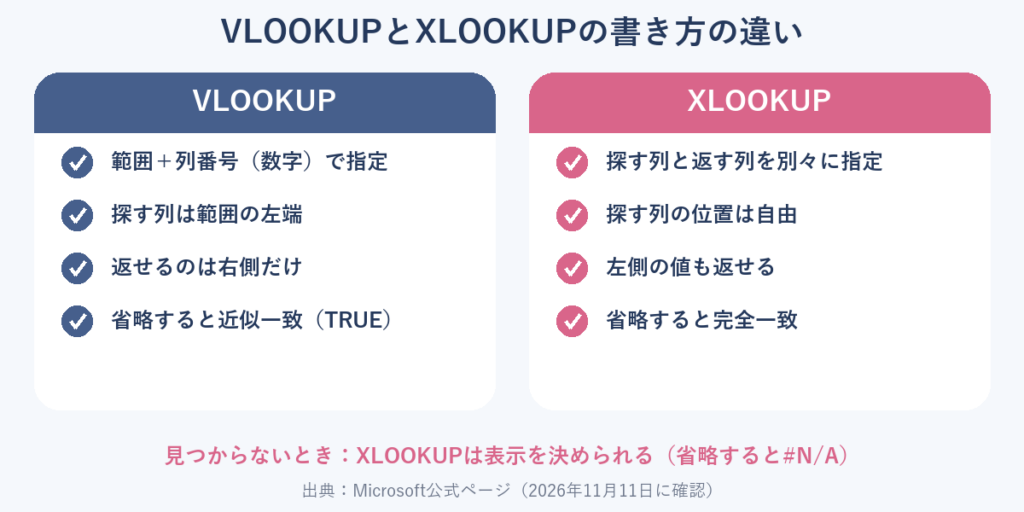
いちばん大きな違いは、「どこから探すか」と「どこの値を返すか」を、別々に指定するかどうかです。Microsoftの公式ページに載っている書き方は、次のとおりです。
| 項目 | VLOOKUP | XLOOKUP |
|---|---|---|
| 書き方 | VLOOKUP(検索値, 範囲, 列番号, [検索の型]) | XLOOKUP(検索値, 検索範囲, 戻り配列, [見つからない場合], [一致モード], [検索モード]) |
| 値を返す列の決め方 | 範囲の左端を1として数えた列番号(数字) | 戻り配列として、列そのものを指定 |
| 探す列の位置 | 範囲の左端の列に限られる | 検索範囲を、自由に指定できる |
| 返す列の位置 | 探す列の右側のみ(左側は返せない) | 探す列の左右どちらでもよい |
| 省略したときの探し方 | 近似一致(TRUE)が既定 | 完全一致が既定 |
| 見つからないとき | #N/A | [見つからない場合]で表示を決められる(省略すると#N/A) |
たとえば、説明用の例として、A列に商品コード、B列に商品名、C列に単価がある「商品マスタ」から、F2に入力した商品コードの単価を出す場合を考えます。
- VLOOKUP:
=VLOOKUP(F2, A:C, 3, FALSE)(A〜C列の範囲から、3番目の列の値を、完全一致で探す) - XLOOKUP:
=XLOOKUP(F2, A:A, C:C, "未登録")(A列から探し、C列の値を返す。見つからなければ「未登録」と表示)
XLOOKUPでは、一致モードを書かなくても完全一致になります。「3」という数字を数える必要もありません。
VLOOKUPで起きやすい失敗は、何ですか?
公式の仕様から分かる、起きやすい失敗は3つあります。
- 第4引数を省略して、近似一致になる:Microsoftのページでは、第4引数を省略した場合の既定はTRUE(近似一致)で、近似一致には左端の列を昇順に並べる必要がある、と説明されています。並べ替えていない表で省略すると、思わぬ値が返ることがあります。商品コードの照合では、
FALSE(または0)を書いて完全一致にするのが基本です。 - 列番号の数え間違い、ずれ:VLOOKUPは、返す列を「3」のような数字で指定します。範囲の途中に列を足すと、その数字が指す列が変わることがあります(説明用の例:商品名と単価の間に「在庫数」列を足すと、3番目の列の中身が変わる)。実際の動きは、自社のファイルで試して確認してください。
- 左側の値を返せない:検索値は範囲の左端にある必要があり、右側の値を手がかりに左側を返すことはできない、と公式ページに書かれています。「単価から商品名を探したい」といった場合は、表の並びを変えるなどの工夫が必要でした。
こうした失敗は、台帳が大きくなるほど見つけにくくなります。台帳が複雑になってきた会社は、Excel台帳が限界に近づく5つのサインも参考にしてください。
XLOOKUPなら、何が楽になりますか?
Microsoftの公式ページは、XLOOKUPをVLOOKUPの改良版として紹介し、任意の方向で機能し、既定で完全一致を返すと説明しています。仕様から分かる、使う側のメリットは次の4つです。
- 完全一致が既定:うっかり近似一致になる失敗を、書き忘れから防げます。
- 左側の値も返せる:探す列と返す列の左右を気にしなくて済みます。
- 見つからないときの表示を決められる:「#N/A」のかわりに、「未登録」のような言葉を出せます。ただし、「未登録」と表示されたセルは、あとで合計などに使えなくなることがあるため、使い方は考えて決めましょう。
- 複数の列をまとめて返せる:公式ページの例では、1つの数式で従業員名と部署を同時に返しています。
一方で、「XLOOKUPのほうが必ず速い」「VLOOKUPは使ってはいけない」とは、公式ページには書かれていません。VLOOKUPも、Microsoftのページで現在も説明されている関数です。動いている台帳を、急いで全部書き換える必要はありません。
XLOOKUPは、どのExcelで使えますか?
ここが、切り替えの前にいちばん確認したい点です。XLOOKUPの公式ページには、「XLOOKUP は Excel 2016 および Excel 2019 では使用できません」という注記があります。同じページの「適用先」には、Microsoft 365、Excel 2024、Excel 2021が載っています。(なお、同じページの「適用先」にはExcel 2016・2019も並んでおり、注記と食い違っています。ページ内に説明はありません。実際に使えるかは、お使いのExcelで関数を入力して確かめるのが確実です。)
注記には、さらに次の趣旨も書かれています。新しい版のExcelで他の人が作った、XLOOKUPを含むブックを、Excel 2016や2019で開く場面があるかもしれない、という内容です。つまり、自分は新しい版でも、取引先や社内の別のパソコンが古い版だと、数式が動かない可能性があります。
| 確認すること | 理由 |
|---|---|
| 自分のExcelの版 | Excel 2016・2019では、公式の注記で使えないとされている |
| ファイルを渡す相手の版 | 相手の版が古いと、数式が動かない可能性がある |
| Office自体のサポート状況 | Office 2021は2026年10月13日にサポートが終了している。Office 2021のサポート終了と移行前の確認を参照 |
切り替える前に、何を確認しますか?
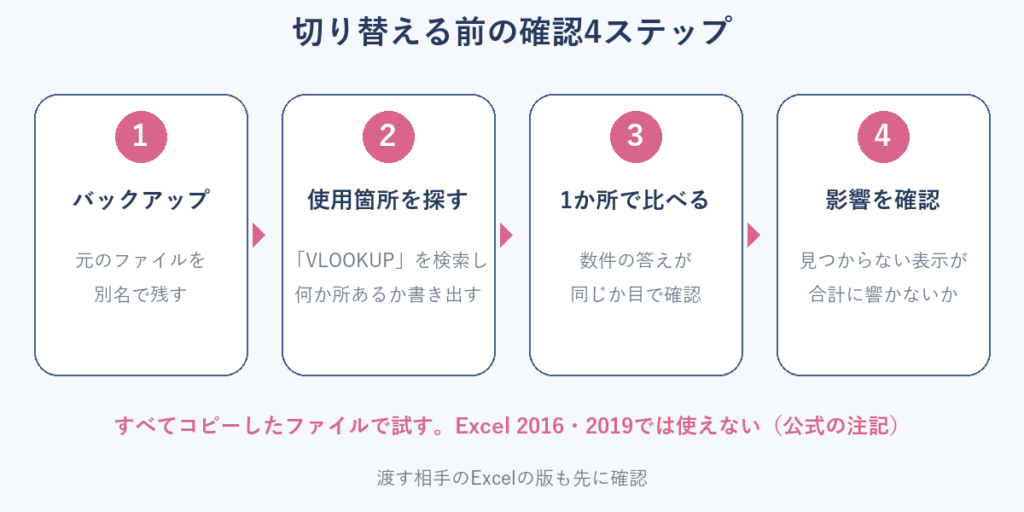
切り替えは、次の4ステップで進めると安全です。いずれも、コピーしたファイルで試すのが前提です。
- バックアップを取る:元のファイルは、別の名前で残します。
- 使っている場所を探す:[検索と置換]で「VLOOKUP」を探し、どのシートに何か所あるかを書き出します。
- 1か所だけ書き換えて、結果を比べる:同じ商品コードを数件選び、VLOOKUPとXLOOKUPの答えが同じになることを、目で確認します。
- 見つからない場合の表示と、合計や他の数式への影響を確認する:「未登録」のような文字が入ると、その先の計算が変わることがあります。
マクロ(VBA)の中でVLOOKUPを使っている場合は、さらに別の確認が必要です。マクロの扱いは、VBAマクロを作り直すか、GASに置き換えるかの判断の記事が参考になります。Excelの関数をAIに聞いて作る方法は、Excelの関数・集計はAIに聞くのが近道で紹介しています。AIに作らせた数式も、ここで挙げた確認は省かないでください。
こんなときは、そのままVLOOKUPで大丈夫です
- ファイルを使う人の中に、Excel 2016・2019の人がいる場合
- すでに正しく動いていて、列の追加や並べ替えをする予定がない台帳
- 確認する時間が取れない、繁忙期のファイル
反対に、新しく作る表で、全員が新しい版のExcelを使っているなら、XLOOKUPを選ぶ理由があります。既定で完全一致になること、見つからないときの表示を決められることは、書き間違いを減らしてくれます。
よくある質問
Q. VLOOKUPは、もう使えなくなりますか?
Microsoftの公式ページでは、VLOOKUPは現在も説明されており、Microsoft 365・Excel 2024・2021・2019・2016が対象に挙げられています。廃止の案内は、確認した範囲にはありませんでした。ただし、将来の扱いは変わることがあるため、公式のページで確認してください。
Q. XLOOKUPは、Excel 2019で使えますか?
公式ページの注記では、Excel 2016・2019では使えないとされています。(同じページの「適用先」とは食い違いがあります。)導入の前に、実際のExcelで関数を入力して確認してください。
Q. 取引先に渡すファイルにXLOOKUPを使って問題ありませんか?
相手のExcelの版によっては、数式が動かない可能性があります。事前に相手の版を確認するか、数式ではなく値で貼り付けて渡す方法もあります。
Q. 見つからないときに「未登録」と出すのは、いつも良いですか?
見やすさは上がりますが、そのセルを合計などに使う場合は、文字が入って計算が変わることがあります。どの数式で使うかを考えて、表示を決めてください。
Q. 自社のExcelの数式が、いくつあるか分かりません。どうすればいいですか?
[検索と置換]でVLOOKUPを探す方法があります(前の章の手順)。ファイルが多い場合や、中身が分からなくなっている場合は、先に台帳の整理から始めるのがおすすめです。
まとめ:選ぶ前に、「版」と「渡す相手」を確かめる
XLOOKUPは、既定で完全一致になり、左側の値も返せ、見つからないときの表示も決められる、使いやすい関数です。ただし、Excel 2016・2019では使えないと公式に注記されています。バックアップ、使用箇所の洗い出し、1か所での比較、見つからない場合の影響の確認の順で進めましょう。動いている台帳を、急いで全部書き換える必要はありません。
SaCでは、Excelの台帳や集計の見直しについて、小規模なシステム開発(10万円(税別)から。Excelのデータ移行可)のご相談をうかがえます。「どの作業から見直すか」の整理はAIコンサルティング(顧問型は月額8万円(¥80,000・税別)から、初回のご相談は無料)で承ります。まずは、お問い合わせから、お気軽にご連絡ください。